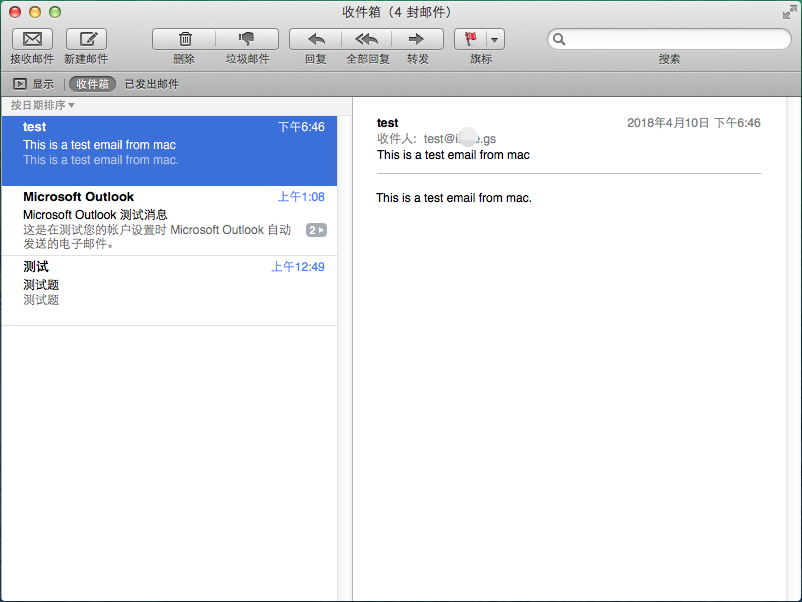
本帮助文档基于 macOS 10.9 系统编写,其他版本的操作可能存在差异,请根据实际情况调整操作步骤。
1、点击屏幕下方的邮件,打开邮件系统。
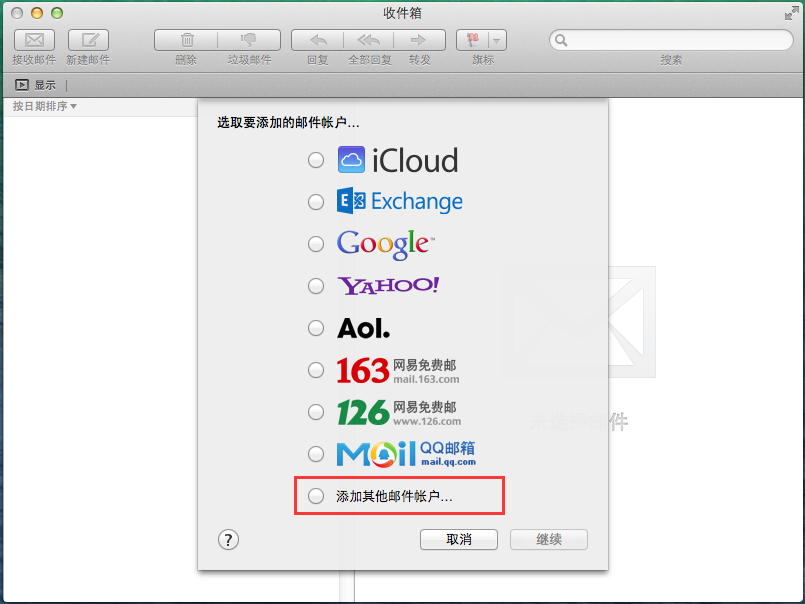
2、点击“添加其他邮件账户”。
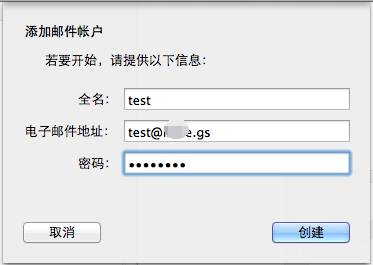
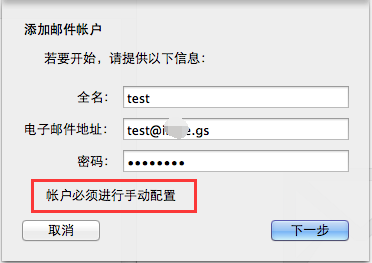
3、可自行设定全名,填写完整的电子邮件地址和密码,然后点击“创建”。
4、自动创建过程耗时较长,请您耐心等待。若创建失败,系统将提示:'账户必须进行手动配置'。
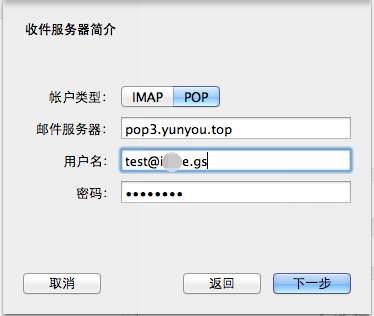
5、选择POP或IMAP协议,填写邮件服务器地址(pop3.yunyou.top)。用户名需输入完整的邮箱地址,若系统已自动填写密码则无需手动输入,若仍有疑虑可重新输入确认。随后点击【下一步】按钮。
(如果您的域名已按照此处要求完成解析配置,可将邮件服务器中的 'yunyou.top' 替换为您的自定义域名。)
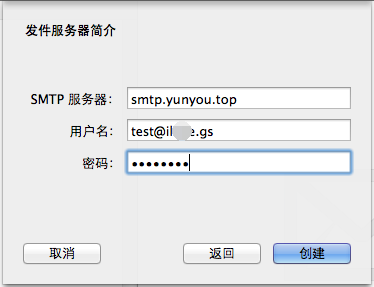
6. 添加 SMTP 服务器(smtp.yunyou.top)。若需发送邮件,请填写完整的邮箱地址作为用户名,邮箱密码作为密码。填写完毕后,点击“创建”。
(如您已按照 本教程 添加了域名解析,IMAP/POP/SMTP服务器中的 yunyou.top 也可以替换为您自己的域名。SSL方式连接除外。)
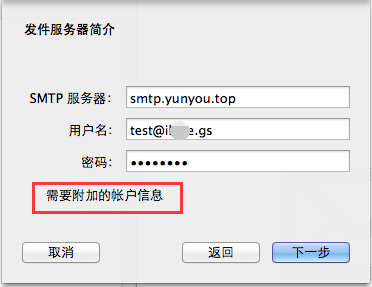
7、若创建不成功,系统将提示“需要附加的账户信息”,请点击“下一步”继续操作。
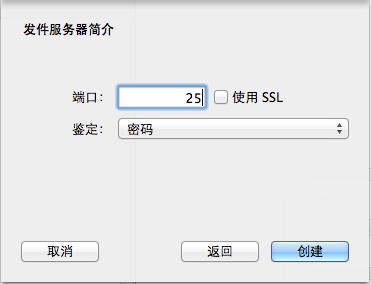
8、将端口设置为25,并取消勾选「使用SSL」选项。随后点击「创建」按钮。
9、创建成功后,即可正常收发邮件。