如您需要设置IMAP,请参考教程:http://www.yunyou.top/help/detail?id=9
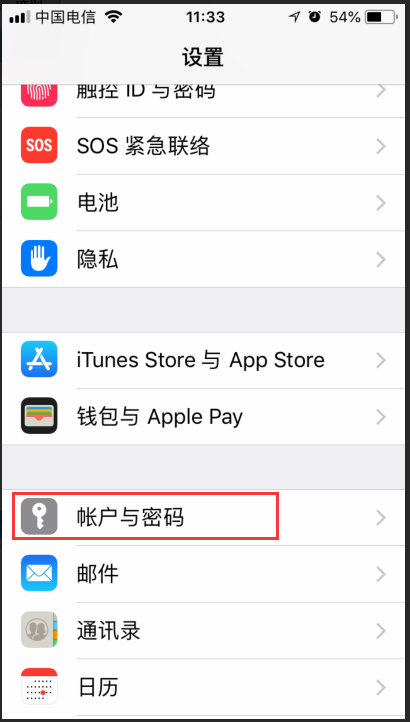
1. 首先解锁iPhone,进入【设置】应用中的【账户与密码】选项(不同版本的iOS系统界面可能有所差异)。
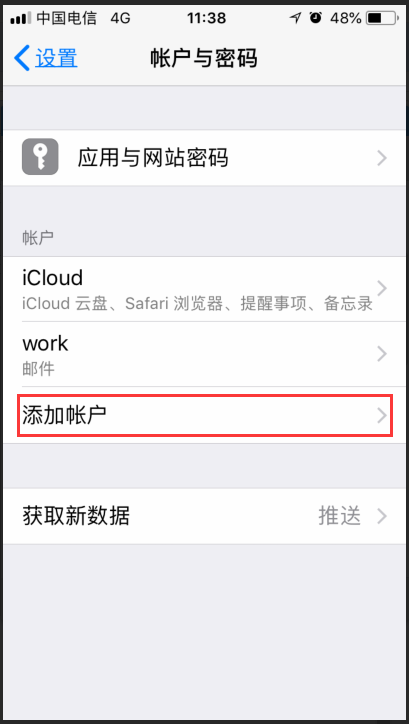
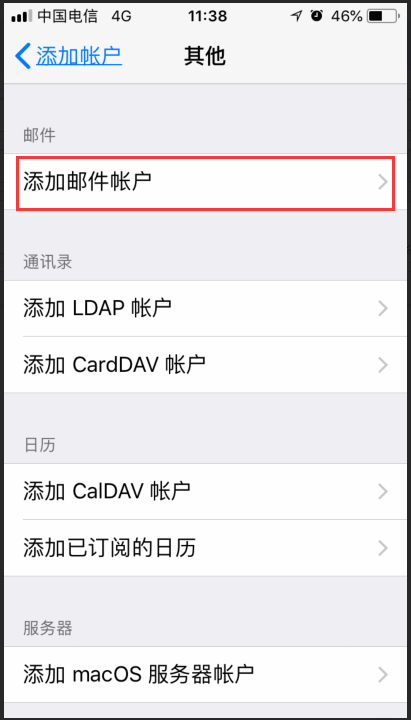
2、点击“添加帐户”,出现以下界面,再点击“其他”;
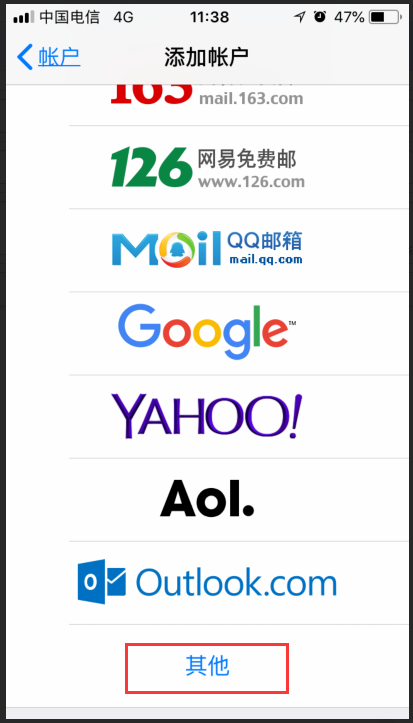
3、点击最下方“其他”。
4、点击“添加邮件账户”。
5、填写全名,可以是邮件用户的名字,填写电子邮件和密码,然后点击下一步。
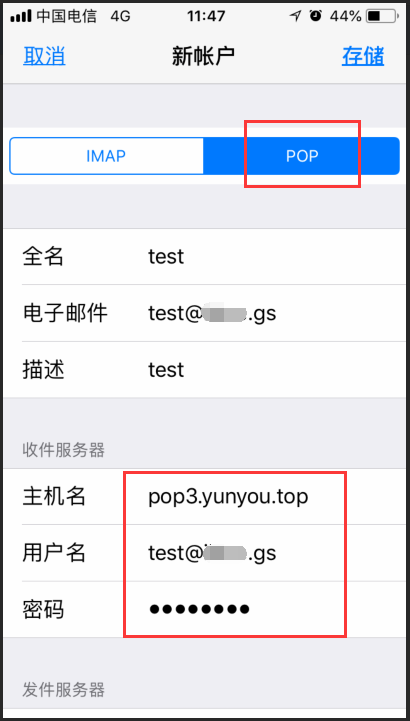
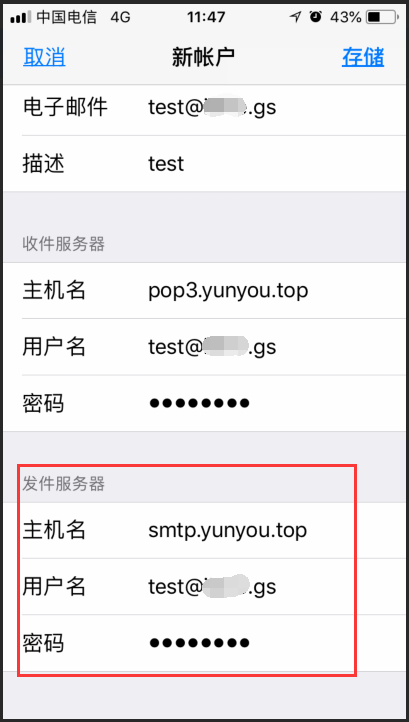
6、点击“POP”,填写收件服务器和发件服务器的主机名、用户名(用户名需填写用户的完整电子邮件地址)及邮箱密码。
(如您已按照 本教程 添加了域名解析,IMAP/POP/SMTP服务器中的 yunyou.top 也可以替换为您自己的域名。SSL方式连接除外。)
请注意:当您将域名替换为自有域名时,系统将提示『无法使用SSL连接』。此时可选择『是』以将账户配置为不使用SSL的连接方式。
点击存储,完成邮件账户的添加。
7、点击邮件图标打开邮件。
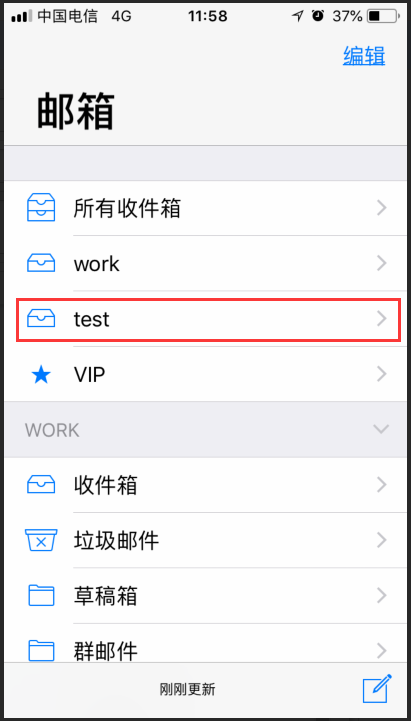
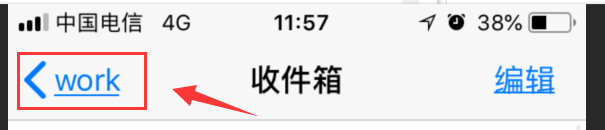
8、如您有多个邮箱,点击左上角的邮箱,返回,即可查看到新添加的邮箱。