


本文以 Outlook 2013 版本为例进行说明,其他版本的界面可能存在差异。
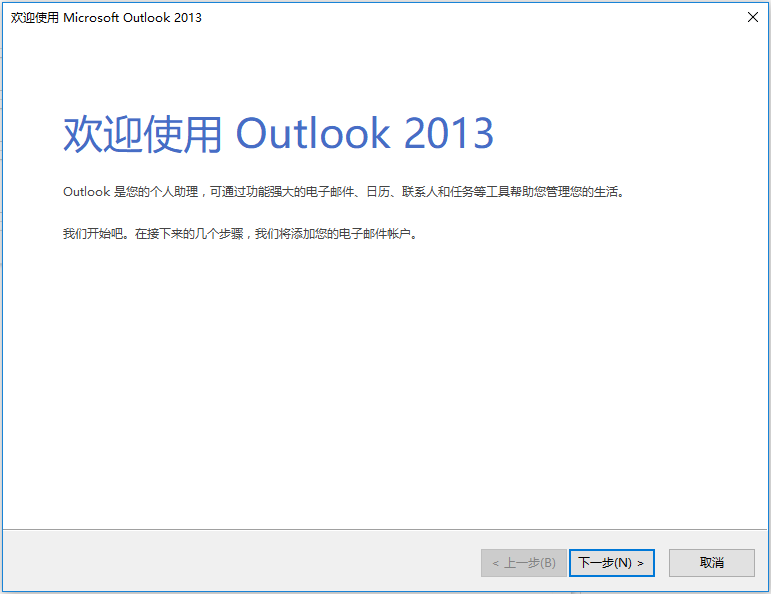
1、打开 Outlook 2013,点击下一步
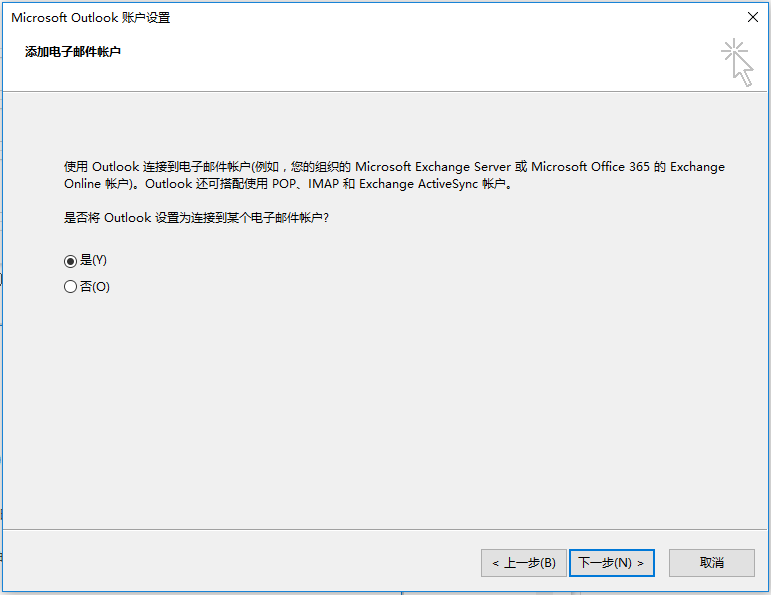
2、 请保持默认设置,选择「是」选项,然后单击「下一步」按钮。
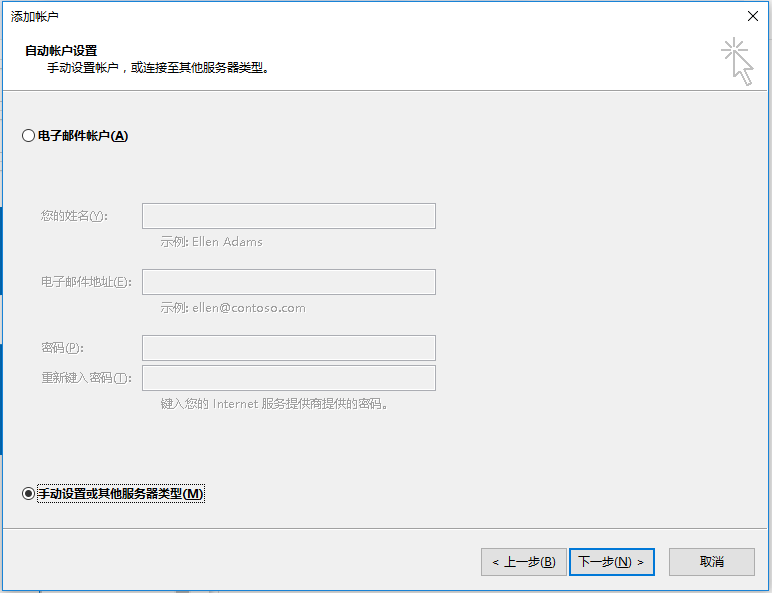
3、 请在此步骤中选择‘手动设置或其他服务器类型’,随后点击‘下一步’按钮。
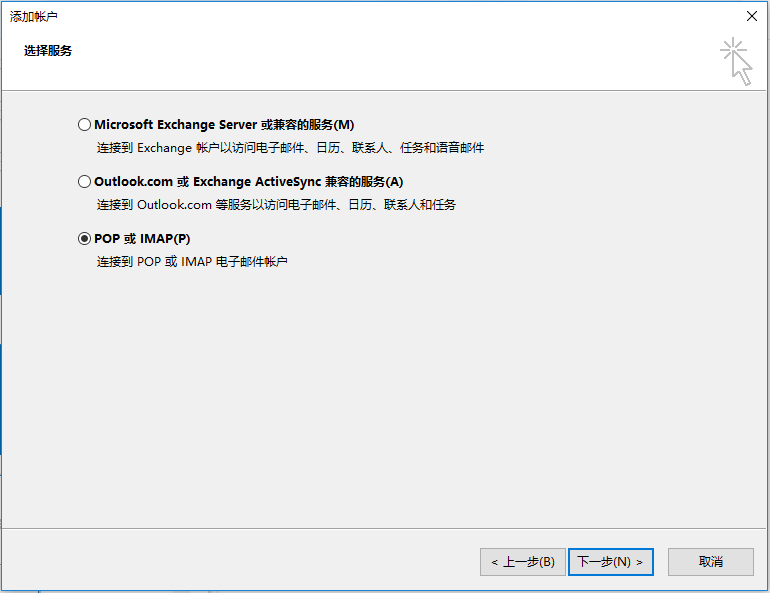
4、此处选择“POP或IMAP”,点击下一步。
5、填写用户信息和服务器信息。请将服务器类型选择为 IMAP,接收服务器填写为 imap.yunyou.top,发送服务器填写为 smtp.yunyou.top。特别提醒:填写登录信息时,用户名需填写完整的邮箱地址。填写完成后,请点击右侧的“其他设置”。
(如您已按照 本教程 添加了域名解析,IMAP/POP/SMTP服务器中的 yunyou.top 也可以替换为您自己的域名。SSL方式连接除外。)
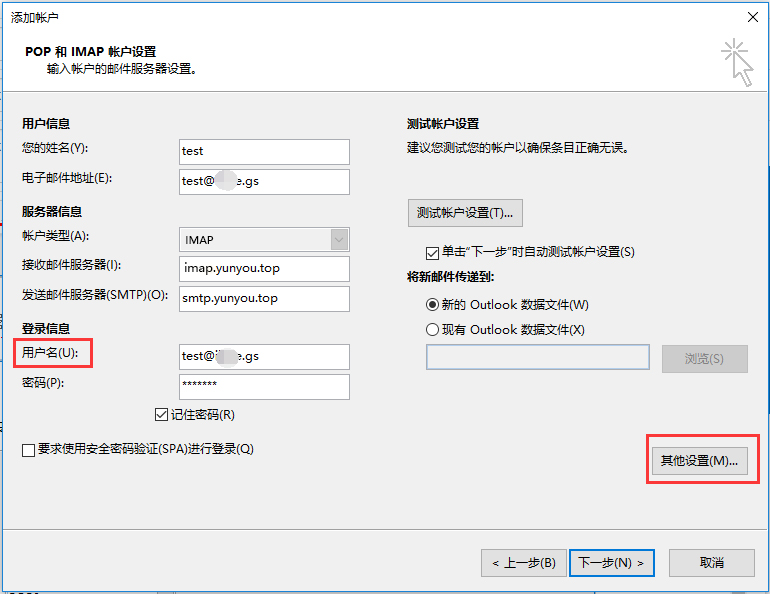
6、 选择“发送服务器”,勾选“我的发送服务器(SMTP)要求验证”,然后点击确定。返回上一界面,点击下一步。(此步骤非常重要,若遗漏将导致无法正常发送邮件!)
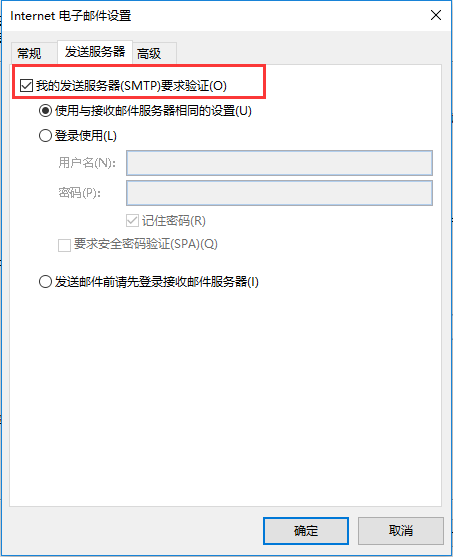
7、 若看到以下结果,表示设置已成功完成。如出现错误提示,请检查设置内容是否存在填写错误。
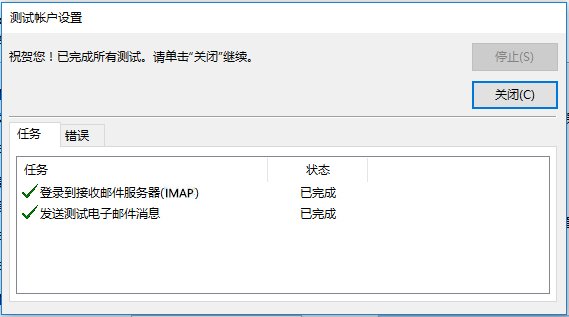
8、设置完成后,即可进入客户端收发邮件。
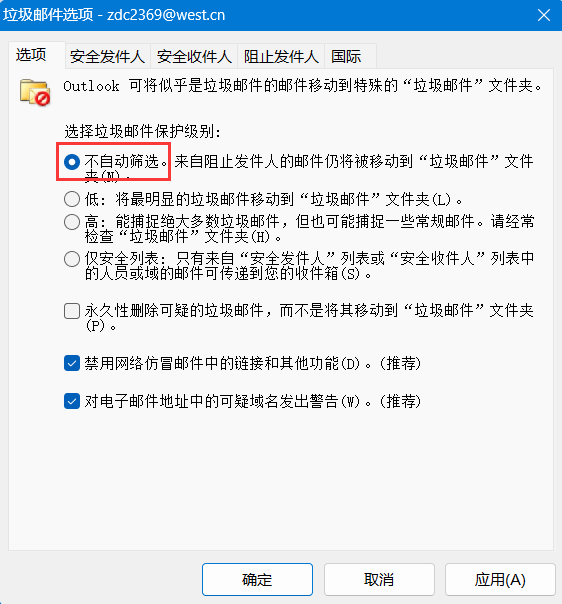
在Outlook设置中关闭垃圾邮件过滤功能可能导致过滤精度不足,使正常邮件被误判至垃圾箱。同时,服务器上的邮件若未经过有效过滤,也可能被自动删除。
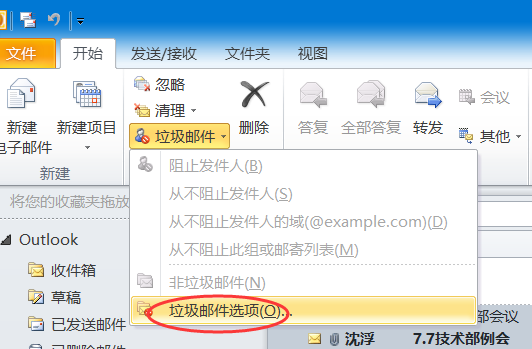
为避免您的正常邮件被Outlook误判为垃圾邮件并移动至垃圾箱,请设置为“不自动筛选”。
当使用Outlook和Foxmail客户端配置POP协议收取邮件时,默认设置可能会自动删除服务器上的邮件。请按照以下步骤修改相关设置以避免该情况发生。
在 Outlook 账号属性中,其他相关设置如下图所示。
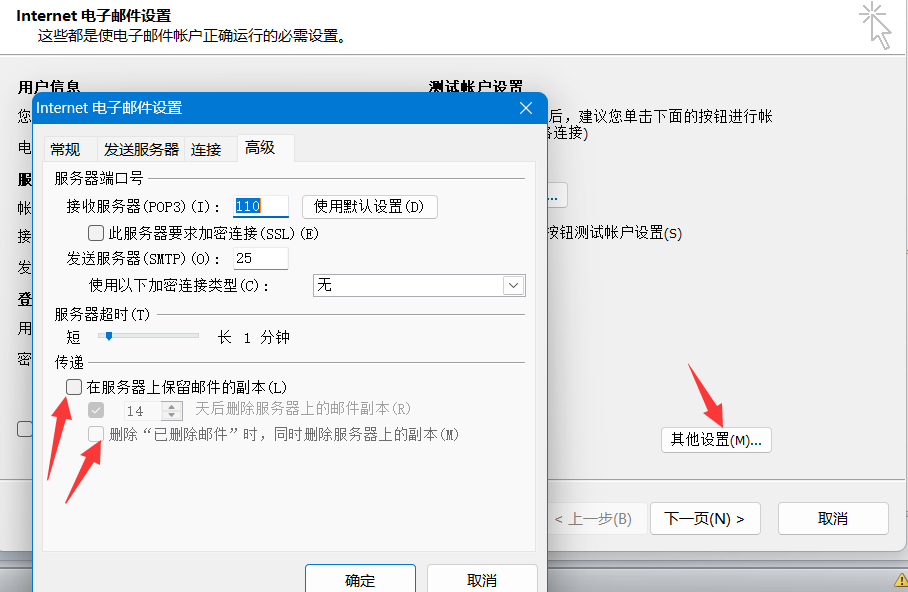
勾选这两项设置后,服务器上的邮件在本地接收并处理后将会被自动删除。当用户通过本地操作删除邮件时,系统会将邮件移动至「已删除邮件」文件夹。若勾选上图中的相关设置,当用户清空客户端的「已删除邮件」文件夹时,服务器上的对应邮件也会被自动删除。
为确保邮件数据安全有备份,请勿必选中“在服务器上保留邮件的副本”选项。 同时取消 14天后删除服务器上的邮件副本 选项! !