


1. 登录后台与账户安全
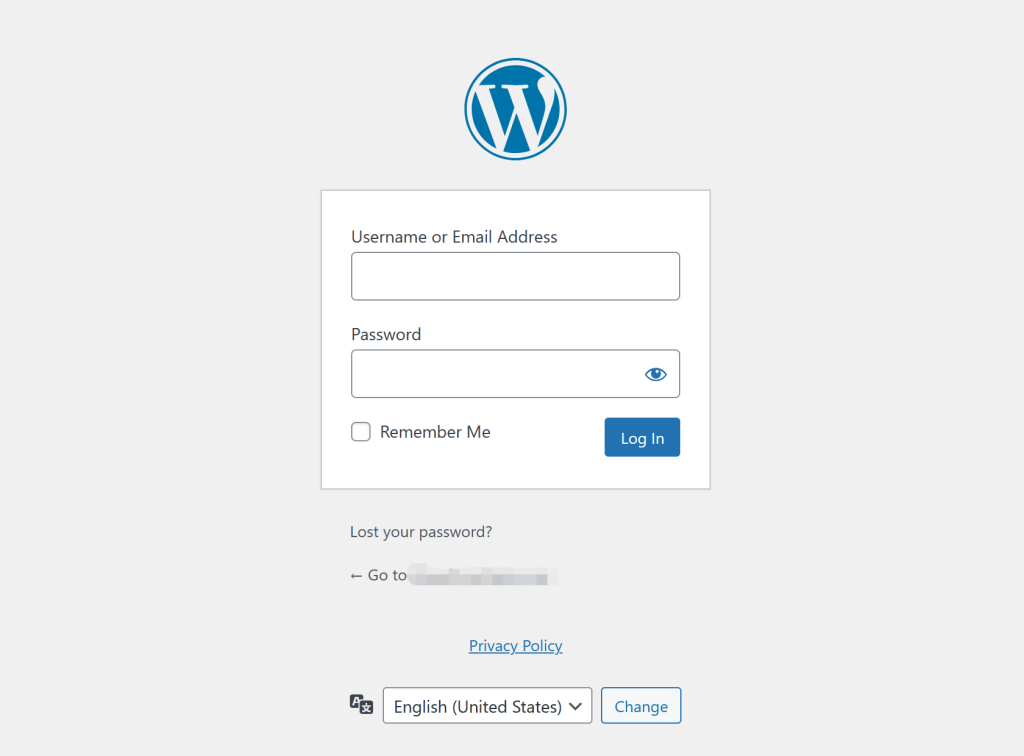
登录后台
- 打开浏览器,输入网站地址后加上
/wp-admin,例如:https://example.com/wp-admin - 输入用户名和密码,点击 登录 按钮即可进入后台
- 如果忘记密码,可以点击 忘记密码 链接,通过邮箱重置
账户安全建议
- 使用单独的强密码(包含字母、数字、符号,长度不少于 12 位)
- 定期更换密码,避免长期使用同一密码
- 不要在公共电脑上保存登录信息
2. 仪表盘功能概览
WordPress 后台的 仪表盘(Dashboard) 是网站管理的核心入口,主要功能包括:
- 首页概览:显示网站的基本信息,如文章数量、更新提示
- 快速草稿:可以快速记录和保存文章草稿
- 活动与通知:更新提醒、系统消息
- 菜单导航:左侧菜单包含主要功能模块:
- 文章:管理博客文章
- 页面:管理网站页面
- 媒体:上传和管理图片、视频、文档
- 韬行套件:管理各种增强功能的设置
- 外观:主题、菜单、小工具设置
- 插件:安装和管理插件
- 用户:管理网站用户及权限
- 设置:网站的基础配置
👉 仪表盘是日常管理的起点,建议熟悉各个菜单的功能,方便快速定位。
3. 用户角色与权限说明
WordPress 提供多种用户角色,方便企业分工管理:
| 角色 | 权限范围 | 适用场景 |
|---|---|---|
| 管理员(Administrator) | 拥有全部权限,包括安装插件、修改主题、管理用户 | 企业网站负责人或技术管理员 |
| 编辑(Editor) | 可以发布和管理所有文章与页面,但不能修改网站设置 | 内容主管或市场团队 |
| 作者(Author) | 可以撰写和发布自己的文章,但不能编辑他人文章 | 企业内部撰稿人 |
| 投稿者(Contributor) | 可以撰写文章,但需要管理员或编辑审核后才能发布 | 外部合作作者 |
| 订阅者(Subscriber) | 只能管理个人资料,不能发布内容 | 普通用户或会员 |
管理建议
- 企业网站建议至少有 1 位管理员,负责整体维护
- 内容团队可分配 编辑或作者 角色,避免过高权限导致误操作
- 外部合作人员建议使用 投稿者 角色,确保内容审核流程